Scarica ed estrai
Scarica MOX-x.y.z.zip ed estrai tutto in una cartella normale. Non avviare l'EXE direttamente dentro lo ZIP.
Un assistente in beta pubblica per MTG Arena: contatore in partita, supporto al Draft, mazzi e statistiche. Puoi iniziare senza creare un account.
Controllo la release più recente…
Scarica MOX per WindowsPer Windows. Estrai lo ZIP in una cartella e avvia Mox.exe. Se Windows ne blocca l'avvio, trovi i passaggi di sicurezza più sotto. Non serve un account.

Scarica MOX-x.y.z.zip ed estrai tutto in una cartella normale. Non avviare l'EXE direttamente dentro lo ZIP.
Apri Mox.exe, poi apri MTG Arena. MOX rileva Arena e i dati che il gioco rende disponibili.
MOX ti guida in cinque passi. Puoi lasciare spenti tutti gli invii e usare comunque le funzioni locali.
Se usavi già MOX, le scelte esistenti restano valide e il percorso iniziale non ricompare.

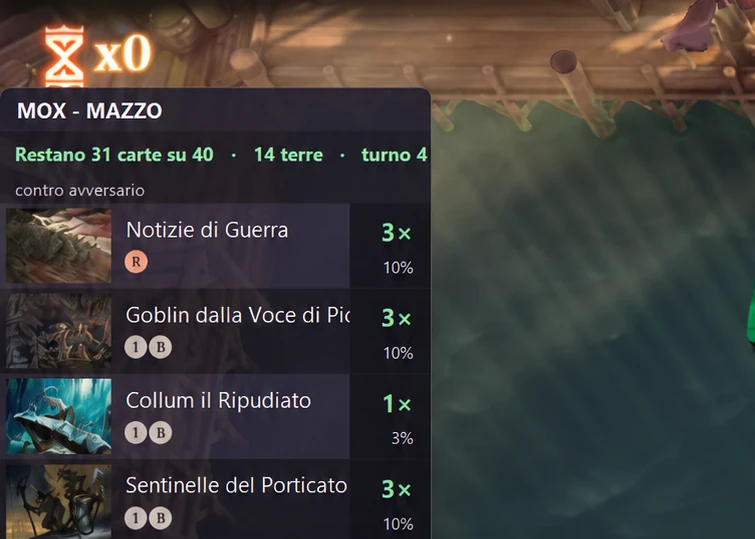
Avvialo insieme ad Arena: conta carte e terre rimaste e mostra le probabilità ricavate da ciò che la partita ha reso osservabile. Non vede informazioni nascoste e non decide la giocata al posto tuo.

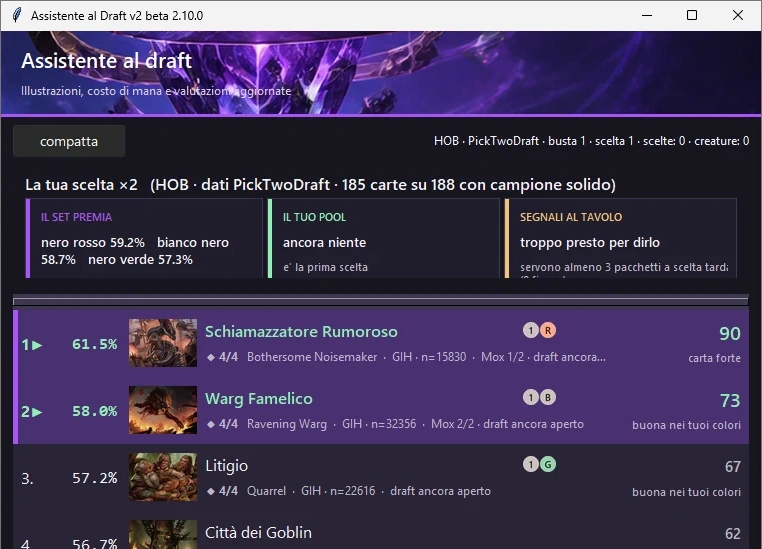
Aprilo prima di entrare nel Draft. Ordina la busta, mostra valutazioni e contesto e, alla fine, propone una base di mazzo dal pool scelto.

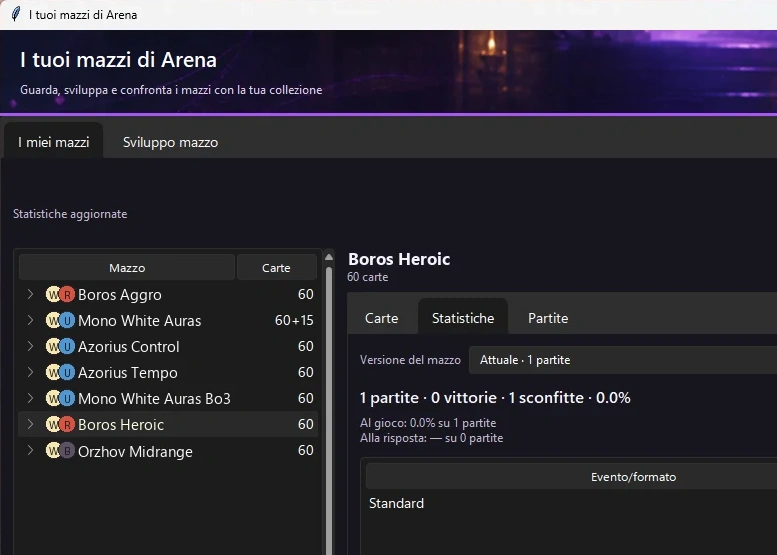
Ritrova i mazzi di Arena, confrontali con la collezione e consulta le statistiche locali delle partite salvate. Puoi copiare un mazzo o salvarlo su file per condividerlo.
Nella dashboard, la scheda Collezione offre Aggiorna e Mostra file. Apri Arena, accedi e attendi la schermata principale prima di aggiornare: MOX legge i dati disponibili in Player.log e nel database carte di Arena, poi salva collezione.json sul tuo PC.
L'estrazione manuale in Opzioni → Diagnostica usa gli stessi dati ma mostra dettagli tecnici in una finestra, utili se l'aggiornamento dalla dashboard non riesce.
MOX può avviarsi e usare le funzioni locali anche senza Detailed Logs. Per seguire i Draft e conoscere wildcard, oro e gemme serve però che Arena scriva i registri dettagliati e l'inventario InventoryInfo. In Arena apri Opzioni → Account, attiva «Detailed Logs (Plugin Support)» e riavvia Arena quando richiesto.
Carte possedute, wildcard, oro e gemme riflettono l'ultimo inventario scritto da Arena nel log. Dopo acquisti o craft, torna alla schermata principale di Arena e aggiorna di nuovo: i valori non sono letti in tempo reale.
Se l'inventario non è disponibile, le risorse appaiono come sconosciute, non come zero. Se InventoryInfo è presente ma omette una risorsa, Arena ne indica uno zero reale. Premi Ricontrolla dopo aver abilitato i registri o fatto arrivare un nuovo inventario.
La collezione alimenta il costo di un mazzo, il confronto in I tuoi mazzi e Sviluppo mazzo e, quando disponibile, il contesto collezione dell'Assistente al Draft.
Seleziona un mazzo per vedere lista, statistiche locali e confronto con la collezione. Puoi usare Copia negli appunti, Sviluppa una copia, Salva come…, Immagine da condividere o Salva tutti.
Le versioni registrate e i progetti archiviati restano consultabili dagli appositi controlli. Una copia di sviluppo non modifica il mazzo originale in Arena.
La finestra appare subito. Se la cache carte è fredda, un processo in background può impiegare un po' a completare nomi e dettagli: l'indicatore mostra l'avanzamento X/Y e la finestra resta utilizzabile. I caricamenti successivi sono normalmente più rapidi.
Se un mazzo non compare, apri Arena, attendi che i mazzi siano stati caricati e riprova; poi aggiorna la collezione se il confronto possedute/mancanti è vecchio.
Usa Nuovo da lista oppure Sviluppa una copia da un mazzo Arena. Nel progetto puoi rinominare, duplicare, archiviare o ripristinare; l'eliminazione è disponibile dopo l'archiviazione. Lista Arena e Copia per Arena preparano la lista per il gioco, mentre Aggiorna collezione e Mostra file collezione riallineano il confronto locale.
Carte e costo separa main deck, sideboard, comandante e companion quando presenti e mostra copie possedute, mancanti e fabbisogno di wildcard per rarità.
Controlli segnala problemi di struttura e compatibilità con i formati supportati. È un aiuto basato sui dati disponibili: prima di spendere wildcard verifica sempre la lista direttamente in Arena.
MOX aiuta a valutare le opzioni: non garantisce il risultato del Draft o delle partite.
Apri I tuoi mazzi di Arena, scegli un mazzo e controlla partite, vittorie, sconfitte e le altre metriche disponibili. Il confronto con la collezione ti mostra cosa possiedi; da qui puoi anche copiare il mazzo o salvarlo su file.

MOX funziona anche senza account. Partite/Meta, Draft, Research e «Mazzi nel tuo account» sono scelte separate nelle Opzioni. Research parte soltanto dopo la conferma nell'informativa. Collegare un account non attiva la sincronizzazione dei mazzi.
L'account non serve per usare il client. Se vuoi vedere sul sito personale mazzi, partite, Draft e dispositivi collegati, accedi con Google o Discord, genera un codice nella sezione Account e inseriscilo in MOX → Opzioni → Collega il tuo account. Il codice monouso scade dopo 10 minuti.
Per sincronizzare i mazzi nell'area privata devi attivare separatamente «Mazzi nel tuo account» in Opzioni → Dati e privacy. Il nome dei mazzi viene incluso nella sincronizzazione privata e non entra nel Meta pubblico.
Se Mox.exe parte, usa quello. Se Windows impedisce l'avvio dell'EXE, nel pacchetto apri una volta INSTALLA-MOX.bat; al termine avvia MOX con MOX.bat. Non disabilitare Windows Defender o altre protezioni. Se il problema resta, contatta il Supporto.